ホームページの修正方法:ミスした時に以前のバージョンへ戻す復旧手順

Photo: Jonathan Borba · Pexels
ご自身でサイトを修正している最中に、文言をうっかり間違えたり、意図しないデザインになって冷や汗をかいた経験はありませんか。ホームページの修正方法を探しながら、最初から作り直さなければならないかと不安が先に立つものですよね。AIエージェントと対話しながら直したり、管理画面から直接テキストを変更したりする作業では、誰でもミスをしてしまうことがあります。
ホームページの修正中によくあるミス
自分で運営しているサイトを手直ししていると、時々思い描いていた方向とは違う仕上がりになることがあります。文章を直そうとして以前うまく書けていた紹介文を消してしまったり、配置やカラーを変えたもののスマホ画面で不自然に崩れてしまったりするケースもよく見かけます。コーディングの知識がなくても誰でも簡単に変更できる点がメリットである反面、それだけ手軽意図しない状態に変わってしまいやすいということでもあります。
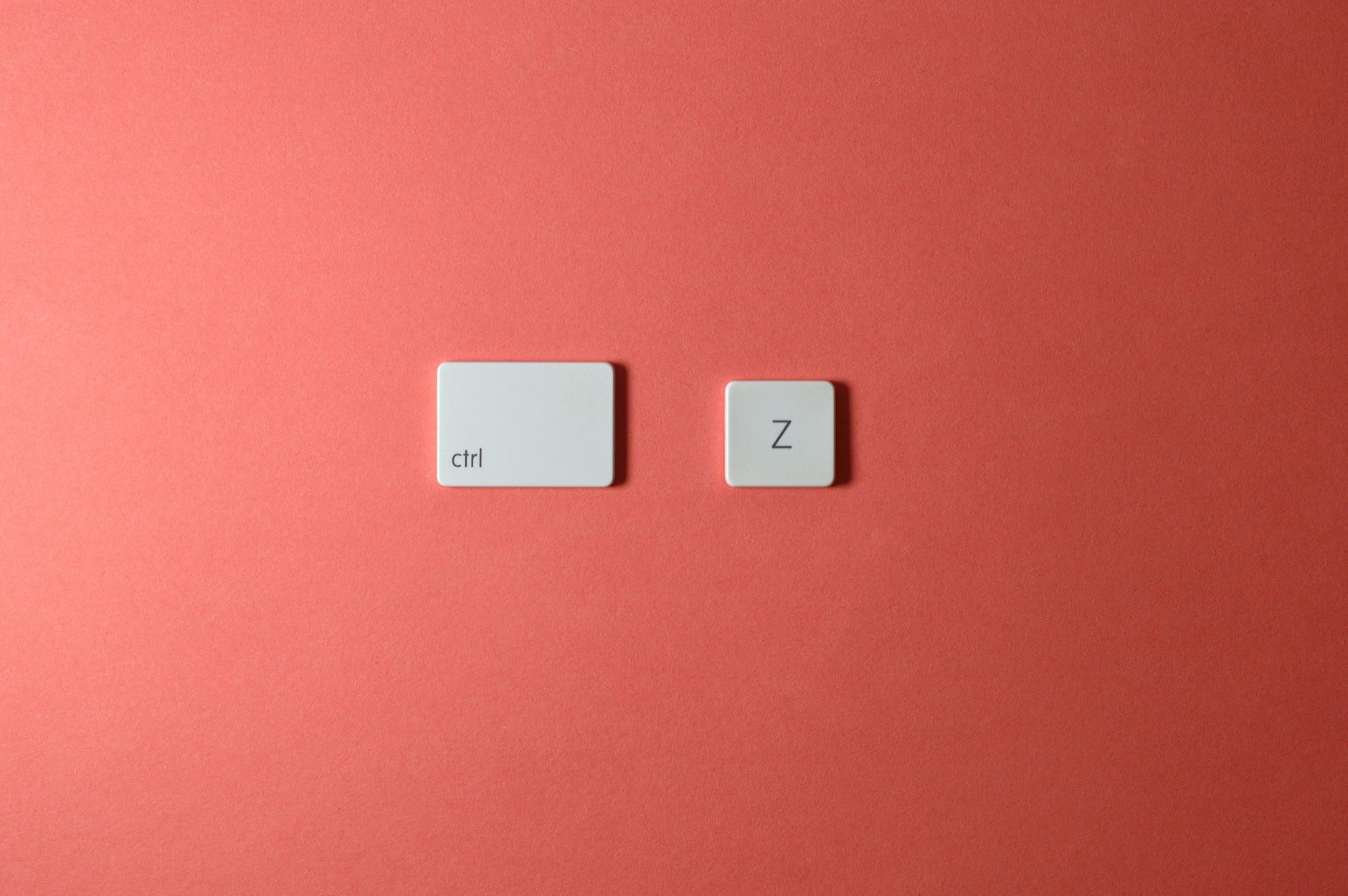
チャットや管理画面で起こる変化
ROYJUのようなAIウェブサイトビルダーを使うときは、画面上で修正したいセクションをクリックしてチャットで依頼したり、管理画面の入力欄からダイレクトに内容を書き換えたりできます。営業時間や価格、メニューなどの情報がリアルタイムで反映されるため便利ですが、時には「さっきのデザインの方が良かったな」という名残惜しさが残ることもあります。万が一の時に備えて、安全機能がどのように働くのかをあらかじめ知っておくと安心できます。
ミスした時に以前のバージョンへ戻す手順
作業中に納得のいかない結果になったときは、慌てずに以下の手順で対処してみてください。
- 変更直後の成果物を念入りに確認し、修正が必要か判断します。
- エージェントのチャットウィンドウや管理履歴から、直前の作業状態を確認します。
- 以前のバージョンに戻すボタンやコマンドを実行し、安全に復旧します。
- 復元された画面を再度確認したのち、必要な部分だけを少しずつ修正し直します。
安全なホームページ運用のための実務のコツ
修正を重ねるごとにサイトの完成度が高まっていきますが、一度にたくさんの箇所を一度に変更するのは避けたほうが無難です。一つずつ変更して結果を確認する習慣をつけると、どこでミスが起きたのかをすぐに見つけられます。正確な費用については、現状を確認した上でご案内いたします。普段から定期的に状態をチェックし、バックアップ機能を活用することもおすすめの方法です。
理想の形にサイトを育てていく中で、行き詰まる部分があればいつでも気軽にご覧ください。AIウェブサイト作成を通じてゼロから見直したり、料金案内で必要な機能を確認してご自身のビジネスにぴったりの環境を整えていくことができます。
よくある質問
修正して台無しになってしまったページを、完全に元の状態に戻すことはできますか?
はい、AIエージェントのチャットや管理画面の設定から以前のバージョンに戻す機能を利用すれば、ミスをする前の状態へ安全に復旧させることが可能です。
ホームページの修正方法をあまり知らなくても自分で変更できますか?
修正したいセクションを選択してチャットで依頼したり、入力欄に内容を書き込んだりするだけで反映されるため、専門知識がなくてもどなたでも簡単に変更作業を行えます。
さっそく試してみましょう
内容を説明するだけで数分でサイトが完成し、ブログマーケティングも毎日自動で続きます。


