공방 홈페이지 제작 시 예약 관리와 입금 확인을 한 번에 끝내는 세팅법
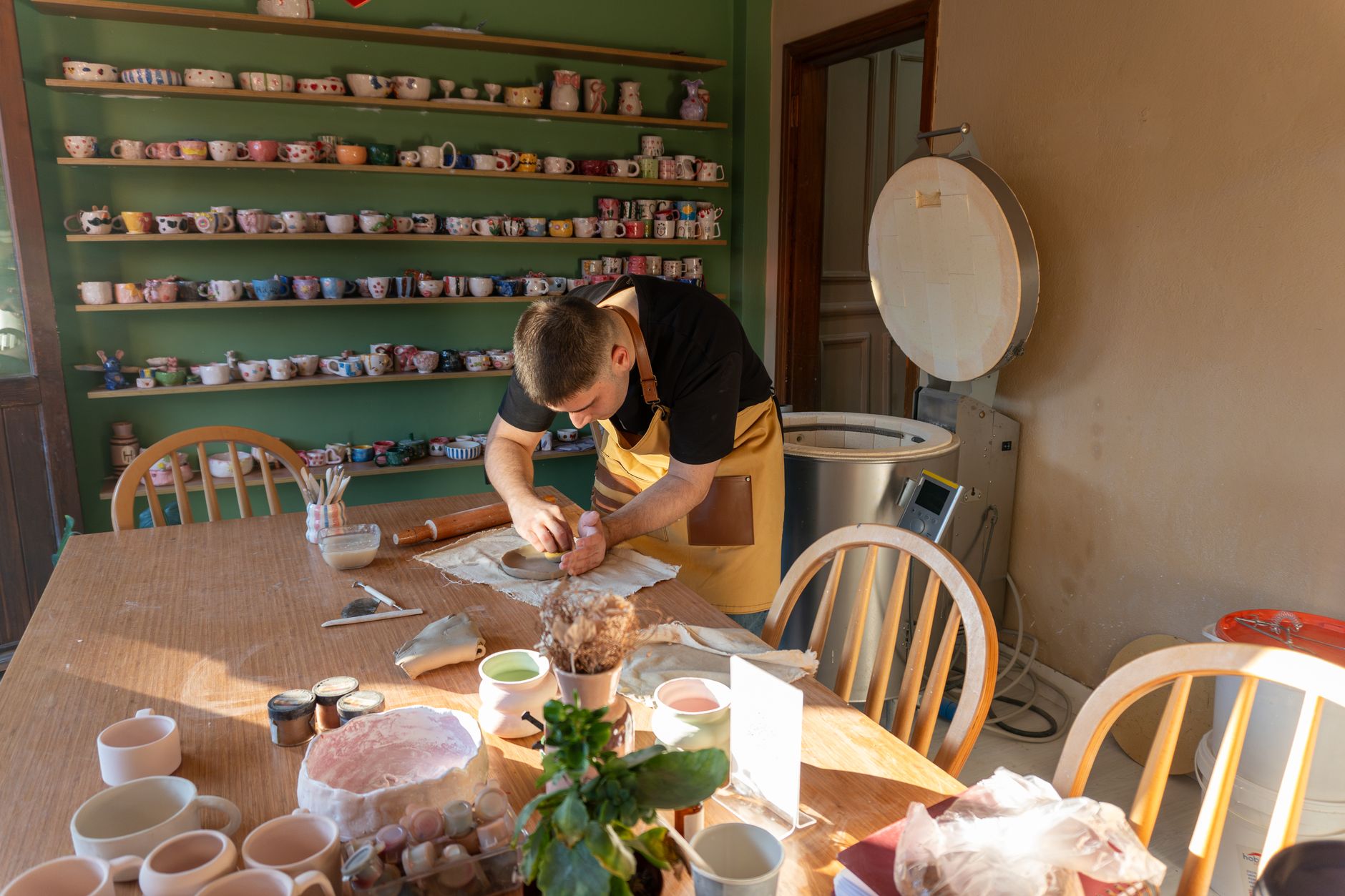
Photo: Onur Burak Akın · Pexels
클래스를 마치고 도구를 정리하다 보면 문자로 도착한 입금자명과 예약 시간을 대조하느라 저녁 시간을 다 보내기 일쑤예요. 혼자서 수업을 진행하고 상담까지 맡아 하는 1인 사업자라면 예약과 입금 확인 과정에서 오는 피로감이 꽤 크지요. 매번 계좌를 확인하고 수동으로 장부를 적는 대신, 공방 홈페이지 제작 단계부터 예약과 결제 연동을 올바르게 세팅해 두면 업무 시간을 절반 이상 줄일 수 있어요.
1. 첫 화면과 예약 메뉴를 간결하게 구성하기
손님이 공방 사이트에 들어왔을 때 가장 먼저 보는 화면은 복잡하지 않아야 해요. 원데이 클래스, 정규 클래스, 키즈 클래스 등 대표 프로그램이 한눈에 보이게 배치하고, 각 클래스마다 안내 문구와 소요 시간, 가격을 명확히 적어두는 것이 좋아요. 예약 버튼을 누르면 바로 날짜와 시간을 고를 수 있는 창이 뜨도록 연결하는 것이 핵심이에요.
- 대표 클래스 목록과 수강료 안내 배치
- 날짜와 시간대를 직접 선택하는 예약 위젯 연결
- 예약 완료 후 주의사항이 담긴 자동 안내문 노출

2. 카드 결제와 무통장 입금 자동 연동하기
예약 시스템을 갖췄다면 다음으로 중요한 것은 결제와 입금 확인이에요. 수동으로 계좌를 안내하면 입금자명이 달라서 확인 전화를 하거나 누락되는 경우가 생기기 쉬워요. PayApp이나 PayPal 같은 결제 시스템을 연동해 두면 카드 결제뿐만 아니라 무통장 입금 내역까지 실시간으로 매칭되어 관리자 페이지에서 바로 확인할 수 있어요. 정확한 비용은 사이트 운영 상태와 요금제에 따라 달라질 수 있으니 직접 설정을 확인해 보는 것이 안전해요.
3. 관리자 페이지에서 예약과 문의 한 번에 모아보기
세팅이 끝났다면 매일 아침과 저녁에 관리자 페이지를 확인하는 습관을 들여보세요. 오늘 예정된 클래스 예약 현황과 미입금 건, 1:1 문의 내역이 한 화면에 모여 있어서 따로 엑셀 장부를 열고 대조할 필요가 없어요. 손님이 남긴 예약이나 취소 요청도 알림을 통해 바로 받아볼 수 있어 누락을 방지할 수 있지요.
공방 운영을 편하게 만드는 세팅 순서
| 단계 | 주요 작업 | 기대 효과 |
|---|---|---|
| 1단계 | 업종 맞춤형 사이트 기본 틀 만들기 | 디자인과 메뉴 구성 시간 단축 |
| 2단계 | 클래스 일정 및 예약 기능 연결 | 전화 문의와 중복 예약 감소 |
| 3단계 | 결제 시스템 및 관리자 알림 세팅 | 입금 확인 업무 자동화 |
공방 홈페이지 제작은 단순히 예쁜 화면을 보여주는 것에 그치지 않고, 반복되는 단순 업무를 줄여주는 데 목적이 있어요. 예약과 결제 과정이 매끄러워지면 손님도 만족하고 원장님은 수업과 작품 활동에만 온전히 집중할 수 있지요. 직접 세팅을 시작해보고 싶다면 AI 웹사이트 만들기에서 구체적인 방법을 살펴보세요. 요금제와 기능에 대한 자세한 내용은 요금 안내 페이지에서 확인할 수 있어요.
자주 묻는 질문
공방 홈페이지에서 무통장 입금은 어떻게 확인하나요?
관리자 페이지와 연동된 결제 시스템을 통해 무통장 입금 내역이 실시간으로 반영되므로, 수동으로 은행 앱을 일일이 대조하지 않아도 입금 완료 여부를 바로 파악할 수 있어요.
예약 시간이나 클래스 가격이 바뀔 때는 어떻게 수정하나요?
관리자 페이지의 입력칸을 통해 언제든지 내용을 바꿀 수 있으며, 사이트 화면에서 에이전트에게 채팅으로 요청하여 바로 수정하는 것도 가능해요.
읽은 내용을 바로 적용해보세요
원하는 내용을 설명하면 몇 분 안에 웹사이트가 완성되고, 블로그 마케팅까지 매일 자동으로 이어져요.