홈페이지 수정 방법, 실수했을 때 이전 버전으로 되돌리는 법

Photo: Jonathan Borba · Pexels
직접 사이트를 고치다가 문구를 엉뚱하게 바꾸거나 원하지 않는 디자인으로 틀어져서 식은땀이 난 적이 있나요. 홈페이지 수정 방법을 찾아 헤매다 보면 처음부터 다시 만들어야 하나 걱정이 앞서기 마련이에요. AI 에이전트와 대화하며 고치거나 관리자 페이지에서 직접 텍스트를 바꿀 때, 실수는 누구나 할 수 있어요.
홈페이지 수정 중 흔히 생기는 실수들
직접 운영하는 사이트를 손보다 보면 종종 예상과 다른 방향으로 결과물이 나오곤 해요. 문구를 수정하려다가 기존에 잘 써둔 핵심 소개를 날려버리기도 하고, 정렬이나 색상을 바꿨는데 모바일 화면에서 어색하게 깨지는 경우도 자주 봐요. 코딩을 몰라도 누구나 쉽게 바꿀 수 있다는 점이 장점이지만, 그만큼 손쉽게 원치 않는 상태로 바뀔 수 있다는 뜻이기도 해요.
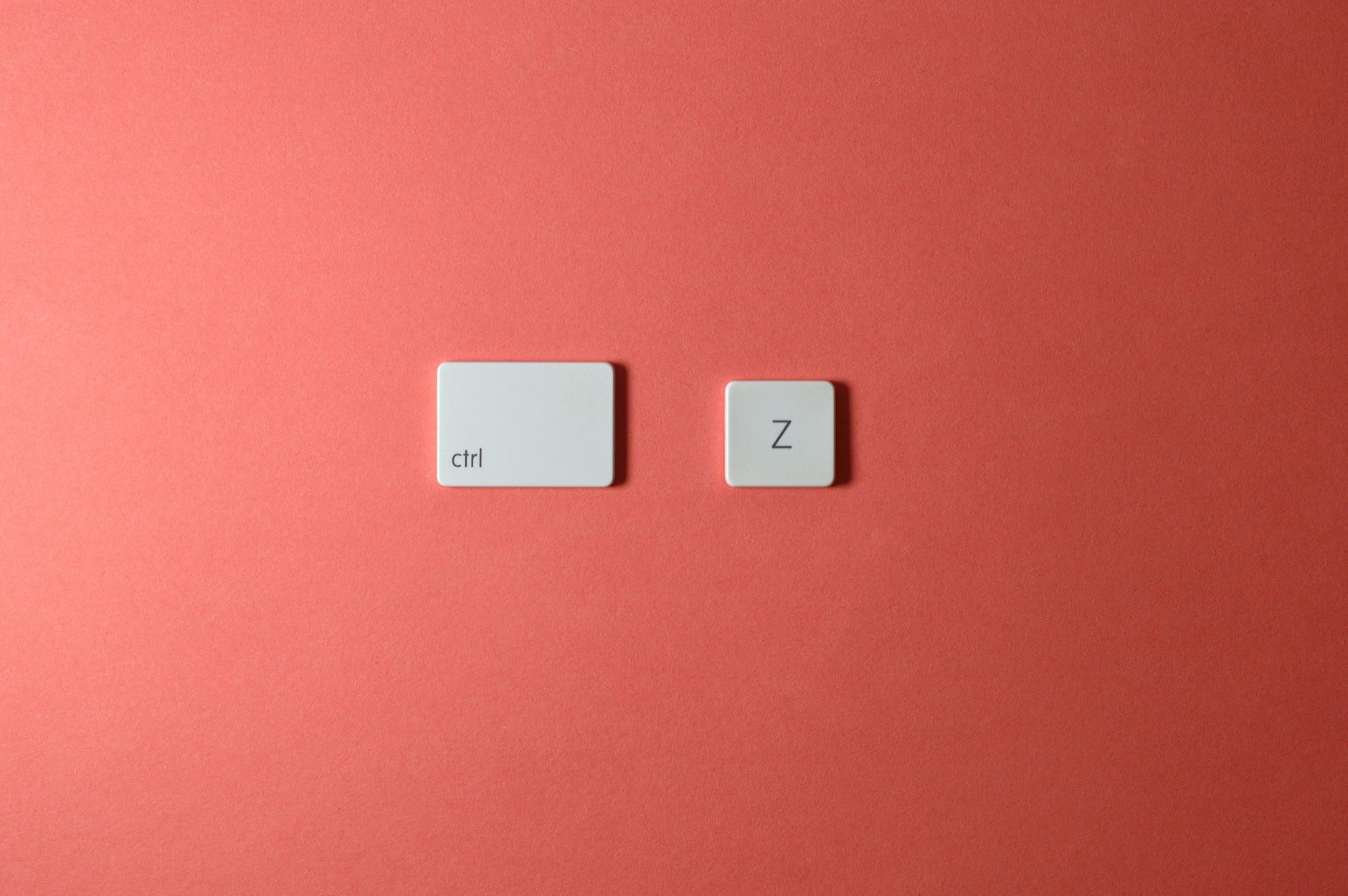
채팅과 관리자 화면에서 일어나는 변화
ROYJU 같은 AI 웹사이트 빌더를 쓸 때는 화면에서 바꿀 섹션을 누르고 채팅으로 요청하거나, 관리자 입력칸을 통해 바로바로 내용을 고칠 수 있어요. 영업시간이나 가격, 메뉴 같은 정보는 실시간으로 바뀌어서 편리하지만, 가끔은 '아까 그 디자인이 더 나았는데' 하는 아쉬움이 남을 때가 있어요. 이럴 때를 대비해 안전장치가 어떻게 작동하는지 미리 알고 있으면 마음이 편해져요.
실수했을 때 이전 버전으로 되돌리는 순서
작업 중에 마음에 들지 않는 결과가 나왔다면 당황하지 말고 아래 순서대로 대응해 보세요.
- 변경 직후 결과물을 꼼꼼히 확인하고 마음에 들지 않는지 판단해요.
- 에이전트 채팅창이나 관리자 기록에서 직전 작업 상태를 살펴봐요.
- 이전 버전으로 되돌리기 버튼이나 명령을 실행해 안전하게 복구해요.
- 복구된 화면을 다시 확인한 뒤 원하는 부분만 차근차근 다시 수정해요.
안전한 홈페이지 관리를 위한 실무 팁
수정을 거듭할수록 사이트가 완성도를 찾아가지만, 너무 한 번에 많은 부분을 바꾸는 것은 피하는 것이 좋아요. 한 번에 한 가지씩 고치고 결과를 확인하는 습관을 들이면 어디서 실수가 생겼는지 금방 찾을 수 있어요. 정확한 비용은 상태를 보고 안내해 드려요. 평소에 주기적으로 상태를 점검하고 백업 기능을 활용하는 것도 좋은 방법이에요.
원하는 방향으로 사이트를 가꾸어 나가면서 막히는 부분이 있다면 언제든 편하게 살펴보세요. AI 웹사이트 만들기를 통해 처음부터 다시 구상해 보거나, 요금 안내에서 필요한 기능을 확인하고 내 사업에 딱 맞는 환경을 갖춰 나갈 수 있어요.
자주 묻는 질문
수정하다가 망친 페이지를 완전히 예전 상태로 되돌릴 수 있나요?
네, AI 에이전트 채팅이나 관리자 설정에서 이전 버전으로 되돌리기 기능을 이용하면 실수하기 전 상태로 안전하게 복구할 수 있어요.
홈페이지 수정 방법을 잘 몰라도 직접 바꿀 수 있나요?
원하는 섹션을 누르고 채팅으로 요청하거나 입력칸에 내용을 적으면 되기 때문에 전문 지식이 없어도 누구나 쉽게 수정할 수 있어요.
읽은 내용을 바로 적용해보세요
원하는 내용을 설명하면 몇 분 안에 웹사이트가 완성되고, 블로그 마케팅까지 매일 자동으로 이어져요.


