ウェブサイトの画像選びの悩みを解消するAI写真の活用法

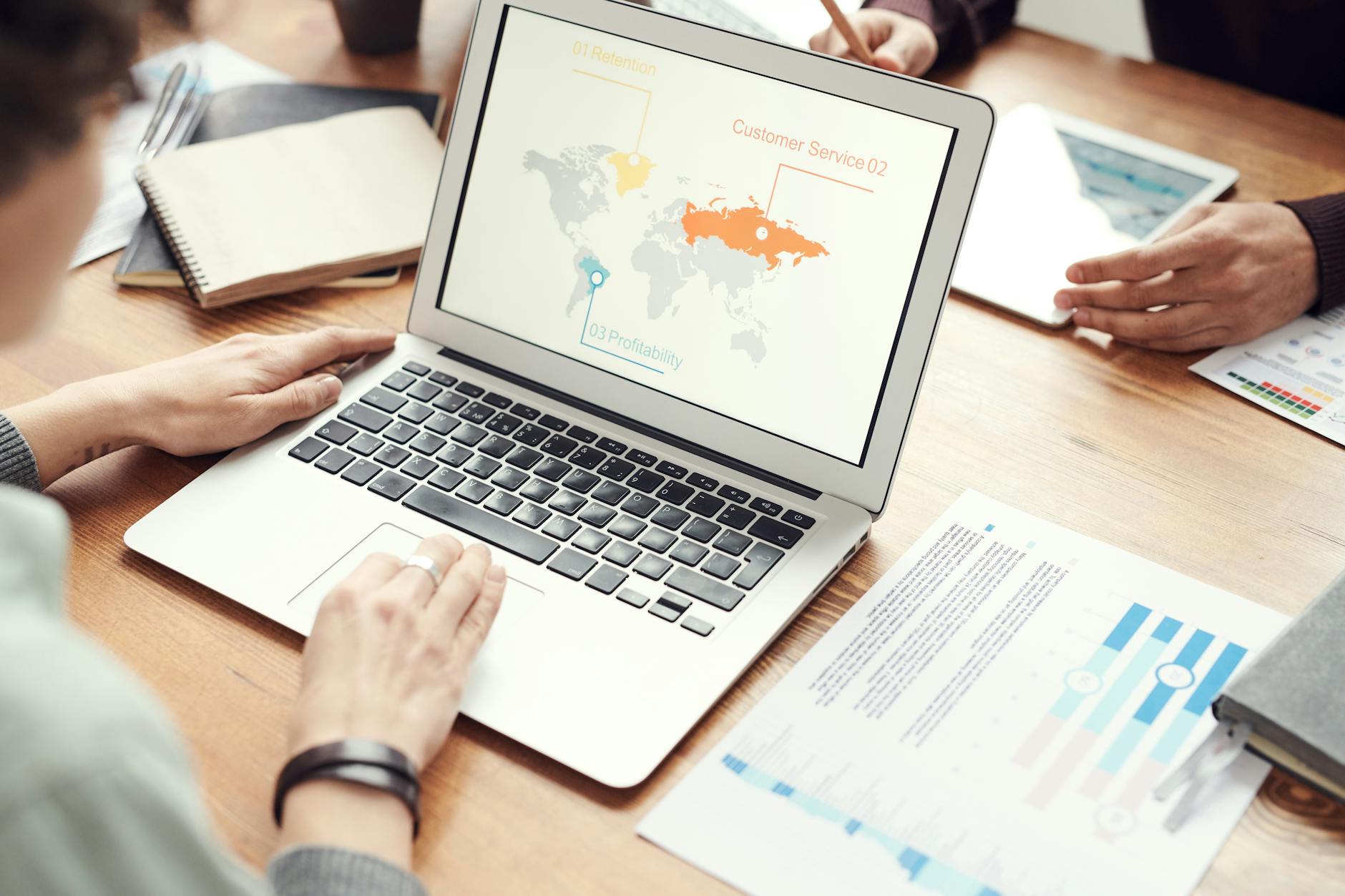
Photo: Kampus Production · Pexels
ホームページを自分で作ろうとした時、最初につまづくのがメイン画面や紹介欄に配置するビジュアル素材です。スマートフォンで自分で撮影した写真を使おうとすると画質やアングルが気になり、インターネットから適当に持ってくるとなると著作権の心配が先に立ちます。特に1人事業者や小規模事業者は店舗の運営だけで忙しく、高画質の適切なウェブサイトの画像を一枚一枚用意するのは容易ではありません。そんな時、内部の写真ライブラリと生成型機能を組み合わせれば、業種の雰囲気にぴったりのビジュアル素材を素早く揃えることができます。
自分で撮影した写真が足りない時に選ぶ写真ライブラリ
店舗や作業スペースを運営していると、PR用として使える仕上がりの写真が常に不足しがちです。そんな時は無理に専門家を呼ぶよりも、内部に内蔵された写真ライブラリや検索機能を活用する方が効率的です。業種のキーワードを入力すれば、商用利用できるきれいなストック写真がすぐに表示されます。
ここで重要な点は、やみくもに綺麗な写真を選ぶのではなく、サイト全体のトーン&マナーを合わせることです。例えば、温かい雰囲気の工房であれば、彩度が低く心地よい印象の素材を選ぶことで、訪問者が安心して滞在できます。逆にテック系や専門サービスであれば、シンプルで明確な印象のビジュアル素材が適しています。
- 業種の性格に合わせた色合いと雰囲気の統一
- メイン画面には視線が集中する横長の高画質写真を配置
- 紹介欄や詳細説明には作業の様子が伝わるカットを活用
求める雰囲気がない時に役立つAI画像生成
市販のストック写真の中にも気に入るものがなかったり、自店舗ならではの独自のコンセプトを表現したりしなければならない時があります。そんな時は、プロンプトの入力ひとつで必要な画像を直接作り出すAI画像機能が大きな力になります。希望するシーンを文章で入力すれば、数秒で結果が表示されます。
例えば「木目の温かみのあるカフェカウンターに差し込む日差しのなかでコーヒーを淹れている様子」のように具体的な状況を書き込むと、雰囲気にぴったりのビジュアル素材が完成します。自分で撮影した以上のクオリティを出すことができ、コストと時間を大幅に節約できます。ただし、抽象的な単語ばかりを入れると望まない結果になることがあるため、色や構図を具体的に書き込むのがおすすめです。
ウェブサイトの画像を入れ替えて修正する実務のコツ
写真を選んで配置したら終わりではありません。実際のモバイル画面やPC画面でどのように表示されているかを確認する作業が必要です。写真によってはPCでは素敵に見えても、モバイルでは重要な被写体が切れてしまうことがあります。ROYJUで作ったサイトであれば、画面上で修正したい部分を直接選択し、チャットでリクエストすればサイズや配置を即座に変更できます。
| 区分 | 写真ライブラリの活用 | AI画像生成の活用 |
|---|---|---|
| メリット | スピーディで自然なストックカットの確保 | 世界に一つだけの独創的なビジュアル素材 |
| おすすめの配置場所 | メインバナー、基本の背景画面 | 詳細紹介、サービスの特長を強調するセクション |
最初から完璧な写真を選ぼうと時間をかけすぎる必要はありません。まずはライブラリと生成機能を利用して全体の枠組みを整え、運営しながら自分で撮影した写真に少しずつ差し替えていく方法がより賢明です。サイト全体の視覚的な完成度が高まれば、Google検索から訪れた見込み客の滞在時間も自然と長くなります。
今すぐ自分のビジネスにふさわしいビジュアル素材を満たし、Google Search Consoleを活用した集客まで自動化したいなら、AIウェブサイト作成で具体的な方法をご確認ください。料金プランや機能の詳細については、料金案内ページよりご覧いただけます。
よくある質問
ウェブサイトの画像を著作権の心配なく使えますか?
内部の写真ライブラリおよび生成機能を通じて提供されるビジュアル素材は、商用目的で安全にご利用いただけるように構成されています。
ストック写真とAI画像はどちらを先に使用すべきですか?
メイン画面や背景など全体の雰囲気を決める場所にはライブラリの綺麗なストックカットを使い、特定のコンセプトや演出が必要な場面では生成機能を組み合わせる方法が効果的です。
さっそく試してみましょう
内容を説明するだけで数分でサイトが完成し、ブログマーケティングも毎日自動で続きます。